Перший адміністратор організації
Налаштуйте MFA, увійдіть знову, прийміть членство та завершіть надання прав першого власника.
Почніть тут після створення нової організації через CRM. Права першого власника потребують вашого MFA, нового підписаного входу та явної згоди на членство, після чого слід завершити покрокову активацію власника. Операторські команди більше не створюють нові організації.
Покроково
- Використайте посилання для входу, отримане після «Створити організацію». Збережіть його: кожна організація має окремий вхід та власні облікові дані.
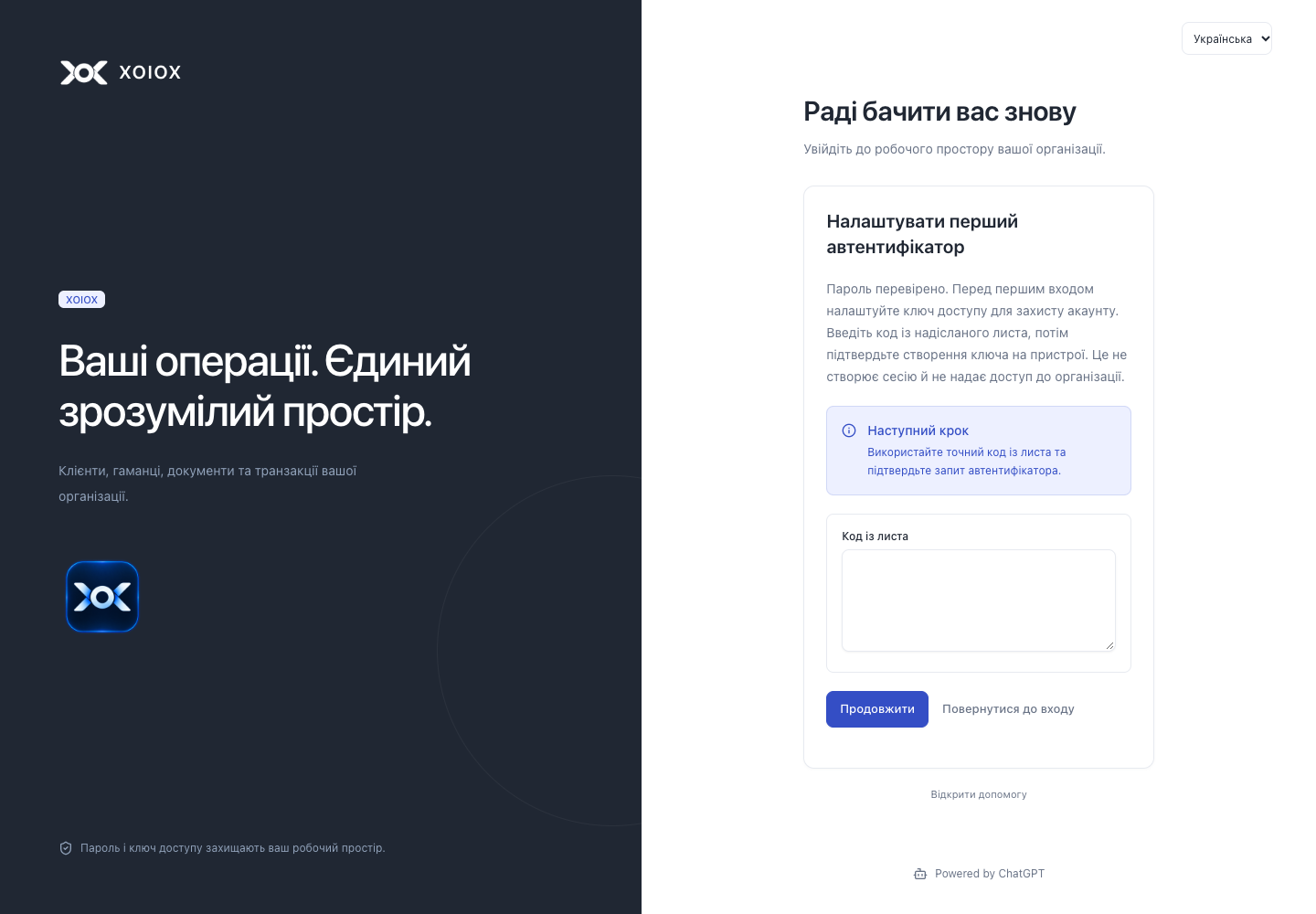
- Відкрийте адресу входу своєї організації та введіть зареєстровану пошту й пароль. Якщо активного автентифікатора немає, після перевірки пароля автоматично відкриється Налаштувати перший автентифікатор. Якщо пристрій уже зареєстрований, система натомість попросить підтвердити ним вхід.
- Введіть свіже підтвердження, доставлене на вашу пошту саме для цього налаштування MFA. Продовжте та підтвердьте створення ключа доступу на ключі безпеки або пристрої, зокрема перевірку користувача на ньому. Це підтвердження відрізняється від попереднього коду реєстрації організації, токена запрошення та підтвердження встановлення пароля.
- Після завершення налаштування MFA завантажте нові коди відновлення та збережіть їх приватно до виходу зі сторінки. Налаштування MFA ще не створило сесію входу або членство в організації.
- Поверніться до входу. Знову введіть пароль і підтвердьте новий вхід щойно зареєстрованим пристроєм.
- Екран «Завершіть налаштування організації» пропонує «Прийняти членство». Прочитайте та явно підтвердьте приєднання до створеної вами організації; це додає членство, але ще не права власника. Запрошення до наявної організації має окрему процедуру членства й не створює першого власника.
- Виберіть «Відкрити організацію», потім «Підтвердити ключем» і виконайте нове підтвердження на пристрої. Перегляньте наступний крок та виберіть «Активувати права власника». Сервер перевірить вашу реєстрацію, членство й підтвердження та завершить налаштування першого власника. Після цього перевірте доступні розділи.
Продовжити поточне налаштування
Після перезавантаження або перерваної сесії відкрийте збережене посилання організації та увійдіть звичайним способом. Екран налаштування читає поточний крок; він може знову запропонувати відкрити організацію. Якщо відповідь втрачено, виберіть «Перевірити поточний крок», перш ніж визначати наступну дію. Жодна дія налаштування не повторюється автоматично.
Початкове запрошення діє сім днів. Якщо воно прострочилося або його відкликали до прийняття членства, з’являється «Строк запрошення для налаштування минув». Зверніться до оператора інсталяції. Публічної кнопки поновлення немає; створення іншої організації не відновить цю.
Завершене налаштування фіксує призначення першого власника. Воно не відновлює права, які адміністратор згодом видалив. Нові дозволи з наступних версій не надаються наявному власнику автоматично.
Встановлення системи не надає прав власника
Оператор ініціалізує порожню базу даних і налаштовує застосунок. Це не створює організації, облікового запису чи ролі власника. Нові організації та їхні перші адміністратори проходять підтверджену вебреєстрацію; колишні команди bootstrap-invite та bootstrap-owner недоступні.
Підтвердження пошти, MFA, новий підписаний вхід, явна згода, вибір організації та свіже підтвердження залишаються обов’язковими. Завершення реєстрації не відновлює видалені права та не створює адміністратора всієї платформи. Кожна організація має незалежні облікові дані, навіть якщо адреси пошти збігаються.
Якщо налаштування перервано
- Якщо поштовий доказ прострочився, поверніться до входу та почніть знову з новим доставленим доказом. Якщо лист не надходить, перевірте погоджений поштовий канал з оператором.
- Якщо створення ключа на пристрої скасовано, виконайте вказівки повідомлення про помилку та повторіть спробу. Сесія з’явиться лише після подальшого успішного входу з паролем і пристроєм.
- Якщо відповідь про завершення загубилася, спочатку спробуйте ввійти: пристрій уже міг бути зареєстрований. Коди з утраченої відповіді не можна завантажити повторно; використайте передбачену процедуру безпеки або відновлення доступу.
- Якщо запрошення прийнято, але розділи недоступні, завершіть решту кроків на екрані налаштування вебреєстрації. Для членства в наявній організації попросіть її адміністратора перевірити призначення ролі. Повторення MFA не додає прав.
Після скидання доступу адміністратором
Тимчасовий пароль потрібно замінити до звичайного входу або налаштування першого фактора. Екран заміни пропонує Налаштувати перший автентифікатор; вхід із новим паролем також може автоматично почати налаштування, доки активного фактора немає. Обидва шляхи потребують свіжого поштового доказу, реєстрації пристрою, приватного збереження кодів відновлення та нового підтвердженого входу.
Якщо автоматичне налаштування не відкрилося
Перевірте повідомлення про помилку: акаунт може вже мати автентифікатор або потребувати заміни тимчасового пароля. «Налаштування та відновлення акаунту → Налаштувати перший автентифікатор» залишається окремою процедурою поточної версії. Вона потребує свіжого поштового доказу, збереження кодів відновлення та нового підтвердженого входу. Якщо причина в неузгоджених версіях CRM і backend, зверніться до оператора; ручне налаштування не забезпечує сумісності зі старим API.
Інтерфейс